Deine erste Rechnung erstellen
In dieser Anleitung erstellst du Schritt für Schritt deine erste geteilte Rechnung. Der Rechnungs-Assistent führt dich durch den gesamten Prozess.
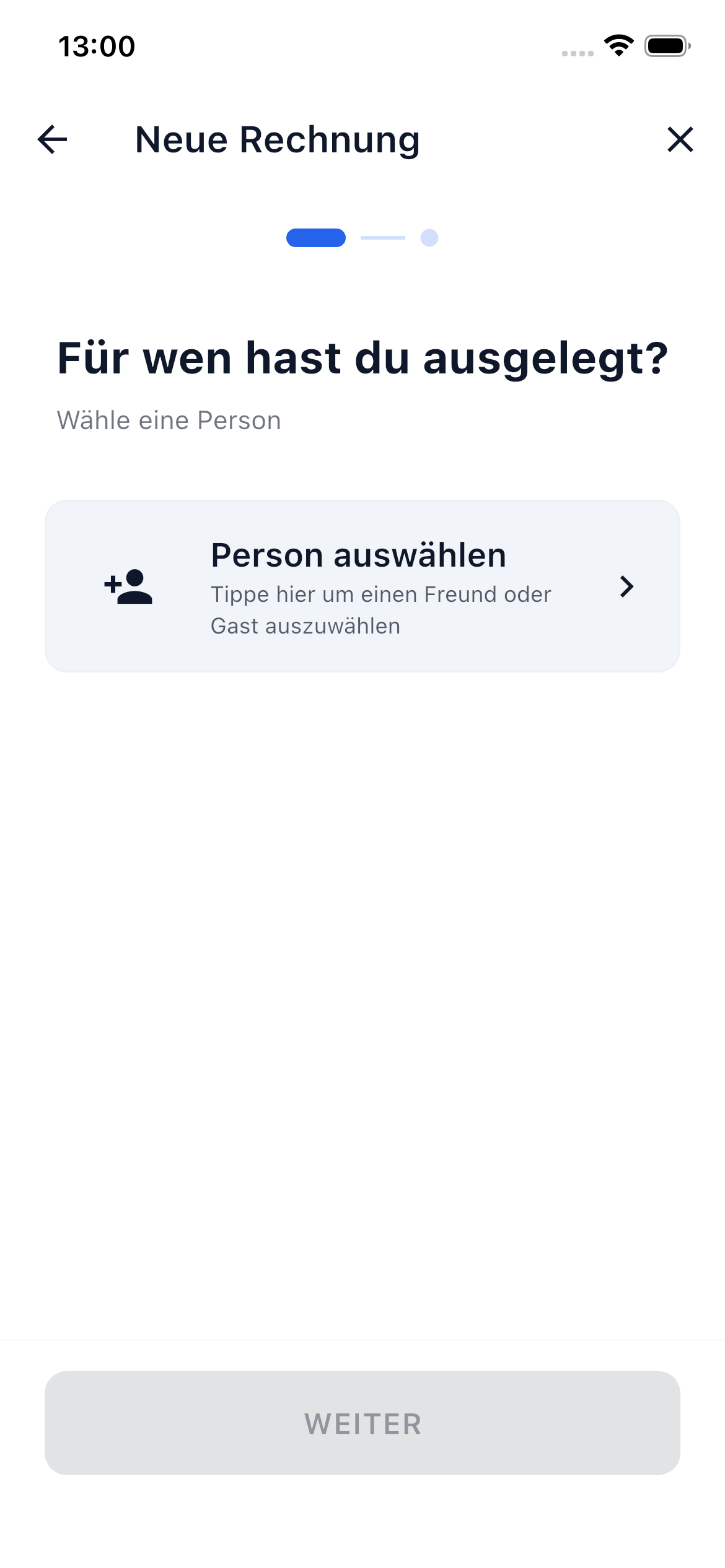
Der Rechnungs-Assistent
Tippe auf den blauen Neue Rechnung-Button unten rechts auf deinem Dashboard. Der Rechnungs-Assistent öffnet sich und zeigt dir drei Optionen:
| Option | Beschreibung | Ideal für |
|---|---|---|
| Beleg scannen | Kassenbon fotografieren, KI erkennt Positionen automatisch | Restaurant-Rechnungen, Einkäufe mit vielen Positionen |
| Rechnung teilen | Gesamtbetrag aufteilen (gleichmäßig oder individuell) oder einzelne Positionen erfassen | Taxi, Miete, Restaurant, Einkauf |
| Einzelne Zahlung | Auslage an eine Person erfassen | "Ich hab dir 20 Euro für Konzertkarten vorgestreckt" |
Am oberen Rand zeigt dir ein Fortschrittsbalken mit Punkten, wie weit du im Prozess bist. Du kannst jederzeit mit dem Zurück-Pfeil zum vorherigen Schritt zurückkehren.
Schnellstart: Rechnung teilen
Für deine erste Rechnung empfehlen wir den Weg über "Rechnung teilen". So geht's:
1. Modus wählen
Tippe auf "Rechnung teilen". Im nächsten Schritt wählst du, wie die Kosten aufgeteilt werden:
- Gesamtbetrag teilen — Du gibst den Gesamtbetrag ein und teilst ihn unter allen Teilnehmern auf — gleichmäßig oder nach individuellen Regeln. Ideal für gemeinsame Ausgaben wie Taxi, Miete oder Ferienwohnung.
- Einzelne Positionen — Du legst einzelne Positionen an, die dann individuell zugewiesen oder bei Bedarf aufgeteilt werden können. Ideal wenn jeder etwas anderes bestellt hat (z.B. im Restaurant).
2. Grunddaten eingeben
- Titel — Gib der Rechnung einen aussagekräftigen Namen (z.B. "Pizzeria Da Luigi 14.03.")
- Datum — Standardmäßig heute, du kannst es aber ändern
- Währung — Deine Standardwährung ist voreingestellt
3. Teilnehmer & Zahler
- Wähle die Teilnehmer aus deiner Freundesliste oder füge Gäste hinzu (Personen ohne eigenen Account)
- Lege den Zahler fest — wer hat die Rechnung bezahlt? Standardmäßig bist du es
Gäste
Gäste sind Personen ohne SplitHappens-Account. Du kannst sie mit Name hinzufügen. Deren Anteile werden dir als Ersteller zugerechnet, bis sie selbst einen Account erstellen.
4. Betrag / Positionen
Gib den Gesamtbetrag ein und wähle, wie er aufgeteilt werden soll:
- Gleichmäßig — Jeder zahlt den gleichen Anteil (z.B. 30 EUR ÷ 3 = je 10 EUR)
- Ungleichmäßig — Du bestimmst pro Person, wie viel sie zahlt. Dafür stehen drei Methoden zur Verfügung:
- Beträge — Feste Euro-Beträge pro Person eingeben
- Anteile — Verhältnisbasiert aufteilen (z.B. Daniel 2 Anteile, Emma 1 Anteil → Daniel zahlt doppelt so viel)
- Prozent — Prozentuale Aufteilung per Schieberegler (z.B. 45%, 27%, 27%)
Lege einzelne Positionen an (z.B. "Margherita 12,50 EUR", "Salat 9,00 EUR"). Diese können später von den Teilnehmern individuell zugewiesen werden.
5. Zusammenfassung & Erstellen
Prüfe die Zusammenfassung und tippe auf den grünen Häkchen-Button um die Rechnung zu erstellen.
Was passiert nach dem Erstellen?
- Alle Teilnehmer sehen die Rechnung auf ihrem Dashboard und werden benachrichtigt
- Bei Rechnungen mit Einzelpositionen können Teilnehmer ihre Positionen sich selbst zuweisen
- Die Salden zwischen dir und deinen Freunden werden automatisch aktualisiert
- Über den Freunde-Tab kannst du Schulden jederzeit ausgleichen
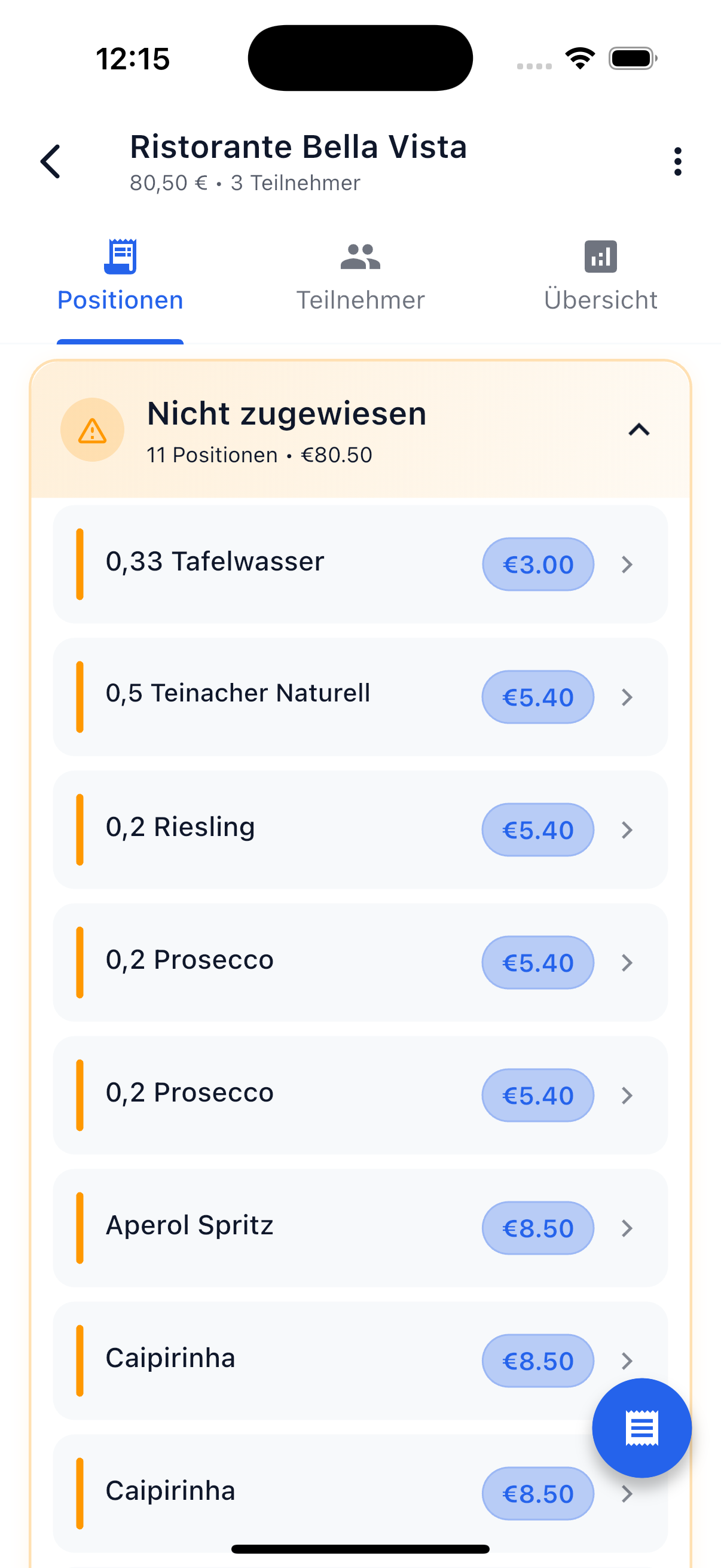
Positionen zuweisen
Du weist dir die Positionen zu, die du bestellt hast. Wenn du im Restaurant die Pasta hattest, weist du dir die Pasta-Position zu. So weiß SplitHappens, dass du diesen Betrag schuldest. Positionen können auch auf mehrere Personen aufgeteilt werden — der Preis wird dann gleichmäßig geteilt.
Beispiel: Restaurant-Rechnung
Stell dir vor, du warst mit Sarah und Alex essen. Die Rechnung beträgt 89,50 Euro:
- Neue Rechnung-Button tippen → "Rechnung teilen" → "Einzelne Positionen"
- Grunddaten — Titel: "Restaurant Bella Italia", Währung: EUR
- Teilnehmer — Du, Sarah und Alex. Du bist der Zahler
- Positionen anlegen — Pasta (14,50 EUR), Salat (9,00 EUR), Steak (22,00 EUR), Wein (24,00 EUR) ...
- Erstellen — Alle drei sehen die Rechnung sofort
- Zuweisen — Du weist dir die Pasta zu, Sarah den Salat, Alex das Steak. Den Wein teilt ihr zu dritt = je 8,00 EUR
Tipps für den Einstieg
Fang einfach an
Erstelle zum Ausprobieren zunächst eine einfache Rechnung mit "Gesamtbetrag teilen". So lernst du den Ablauf kennen, bevor du komplexere Rechnungen mit Einzelpositionen oder Belegerkennung erstellst.
Freunde zuerst hinzufügen
Bevor du deine erste Rechnung erstellst, füge am besten schon ein oder zwei Freunde hinzu. So kannst du sie direkt als Teilnehmer auswählen.
Beleg scannen spart Zeit
Bei Restaurant-Rechnungen mit vielen Positionen lohnt sich die Belegerkennung. Fotografiere den Kassenbon und die KI erkennt alle Positionen automatisch.
Nächste Schritte
-
Rechnung erstellen — Vollständige Anleitung
Alle Details zum Rechnungs-Assistenten: Gesamtbetrag teilen, Einzelpositionen, Belegerkennung und Einzelne Zahlung.
-
Belegerkennung
Lerne, wie du das Beste aus der KI-Erkennung herausholst.
-
Freunde verwalten
Freunde hinzufügen und Schulden verwalten.