Registrierung & Anmeldung
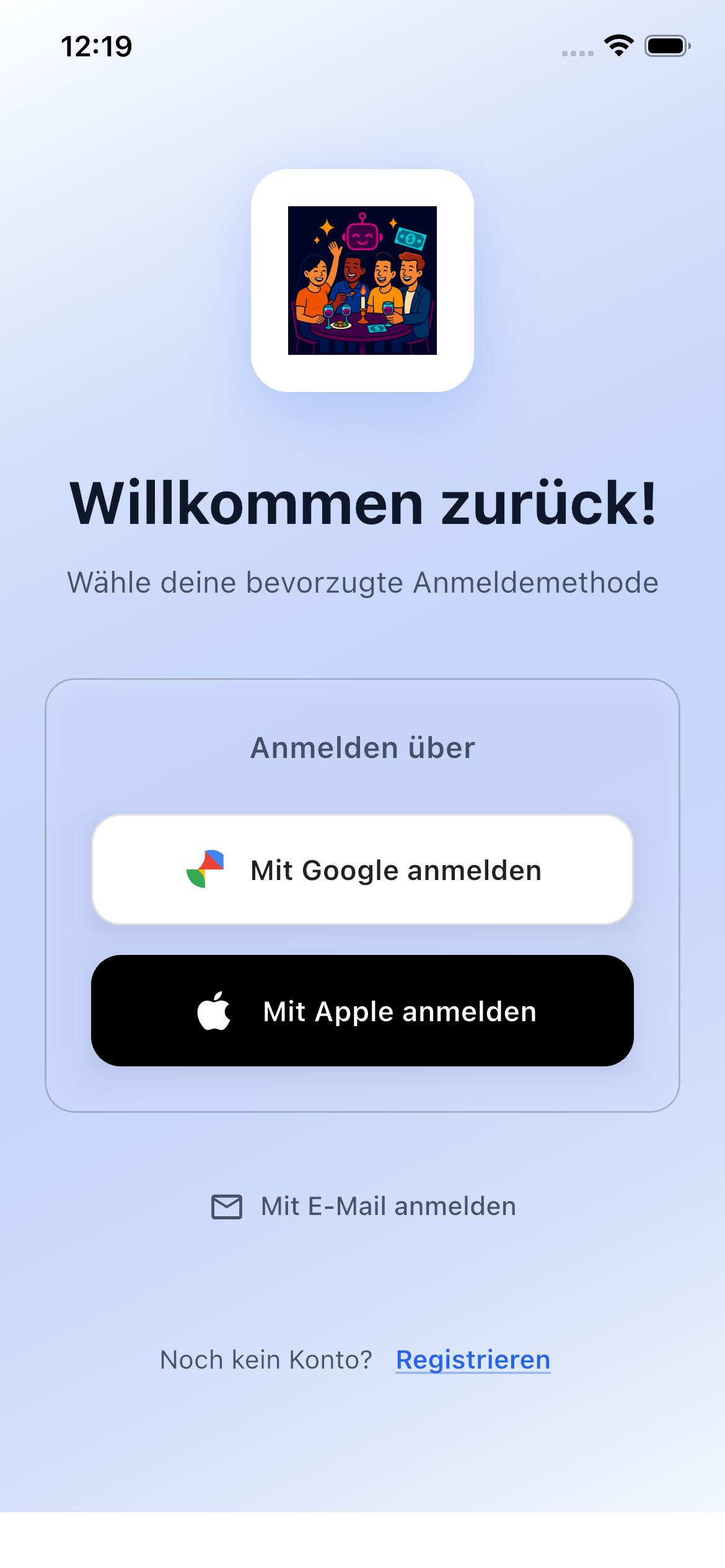
Du kannst dich bei SplitHappens auf drei Arten anmelden: mit E-Mail und Passwort, mit deinem Google-Konto oder mit deiner Apple-ID.
Account erstellen
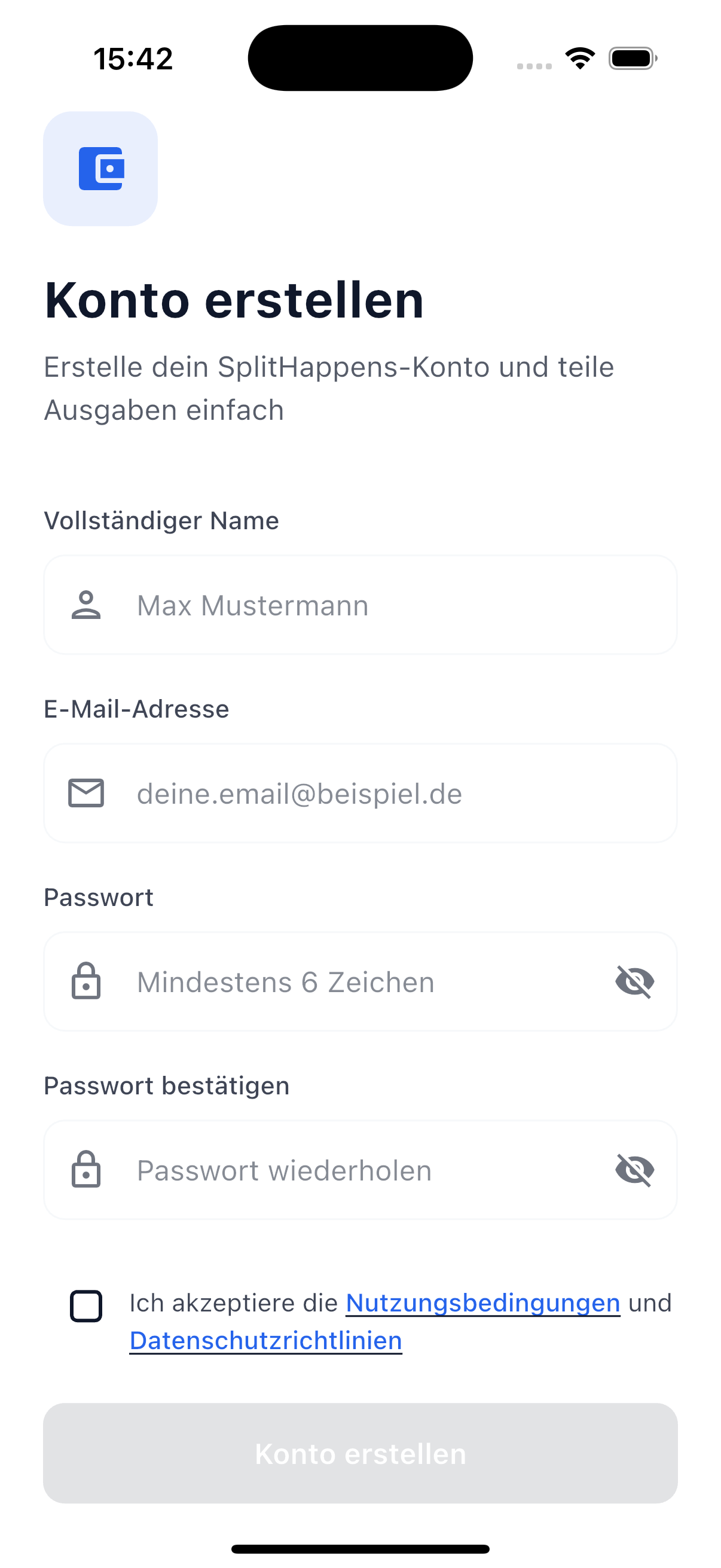
Option 1: E-Mail & Passwort
- Öffne SplitHappens und tippe auf Registrieren
- Gib deinen Namen, deine E-Mail-Adresse und ein Passwort ein (mindestens 6 Zeichen)
- Bestätige das Passwort durch erneute Eingabe
- Akzeptiere die AGB und Datenschutzerklärung über die Checkbox
- Tippe auf Account erstellen
- Prüfe dein E-Mail-Postfach und bestätige deine E-Mail-Adresse über den Link in der Bestätigungsmail
Passwort-Tipps
Verwende ein Passwort mit mindestens 8 Zeichen, das Buchstaben, Zahlen und Sonderzeichen kombiniert. Ein Passwort-Manager kann dir dabei helfen.
Social Login & AGB
Auch bei der Registrierung über Google oder Apple musst du die AGB und Datenschutzerklärung akzeptieren. Die Social-Login-Buttons werden erst aktiv, wenn die Checkbox gesetzt ist.
Option 2: Mit Google anmelden
- Tippe auf Mit Google anmelden
- Wähle dein Google-Konto aus oder melde dich an
- Bestätige die Berechtigungen
- Fertig — du wirst automatisch eingeloggt
Was wird geteilt?
SplitHappens erhält nur deinen Namen und deine E-Mail-Adresse von Google. Wir haben keinen Zugriff auf dein Google-Passwort oder andere Daten.
Option 3: Mit Apple anmelden
- Tippe auf Mit Apple anmelden
- Bestätige mit Face ID, Touch ID oder deinem Gerätecode
- Wähle, ob du deine E-Mail-Adresse teilen oder eine private Weiterleitungsadresse verwenden möchtest
- Fertig — du wirst automatisch eingeloggt
Private E-Mail-Adresse
Apple bietet dir die Möglichkeit, eine zufällige Weiterleitungsadresse zu verwenden. So bleibt deine echte E-Mail-Adresse privat. Nachrichten von SplitHappens werden trotzdem an dich weitergeleitet.
Onboarding — Dein Profil einrichten
Nach der Registrierung führt dich ein Einrichtungs-Assistent durch alle wichtigen Einstellungen. Du kannst einzelne Schritte überspringen und später nachholen.
Schritt 1: Willkommen
Eine kurze Begrüßung und Einführung in SplitHappens.
Schritt 2: Profil einrichten
- Wähle deinen Anzeigenamen — dieser wird deinen Freunden in der App angezeigt
- Wähle einen Avatar: Du kannst entweder eine Avatar-Farbe auswählen (dein Avatar wird aus Initialen + Farbe generiert) oder ein eigenes Foto aus deiner Galerie hochladen
Profilfoto
Für das beste Ergebnis verwende ein quadratisches Bild. Die App skaliert es automatisch auf die optimale Größe.
Schritt 3: Standardwährung festlegen
Wähle die Währung, in der du normalerweise bezahlst — zum Beispiel EUR, CHF oder USD. Diese Währung wird als Standard für neue Rechnungen verwendet. Du kannst pro Rechnung jederzeit eine andere Währung wählen.
Schritt 4: Erscheinungsbild
Wähle zwischen hellem, dunklem Design oder der Systemeinstellung. Du kannst das Erscheinungsbild jederzeit in den Profileinstellungen ändern.
Schritt 5: So funktioniert's
Eine kurze Einführung, die dir die wichtigsten Funktionen von SplitHappens erklärt.
Schritt 6: Zahlungsmethoden
Hinterlege optional deine PayPal-Adresse oder Bankverbindung (IBAN), damit Freunde wissen, wohin sie dir Geld überweisen können. Du kannst diesen Schritt überspringen und die Daten später ergänzen.
Schritt 7: Benachrichtigungen
Aktiviere Push-Benachrichtigungen, um über neue Rechnungen, Zahlungen und Freundschaftsanfragen informiert zu werden.
Schritt 8: Freunde hinzufügen
Füge direkt deine ersten Freunde hinzu — per QR-Code oder Einladungslink.
Schritt 9: Fertig!
Du bist startklar. Von hier gelangst du direkt zu deinem Dashboard.
Alles nachträglich änderbar
Alle Einstellungen aus dem Onboarding lassen sich jederzeit unter Profil > Einstellungen anpassen. Du musst nicht alles sofort einrichten.
Anmelden (bei bestehendem Account)
Wenn du bereits einen Account hast:
- Öffne SplitHappens
- Tippe auf Anmelden
- Gib deine E-Mail-Adresse und dein Passwort ein — oder nutze Google / Apple
- Du wirst direkt zu deinem Dashboard weitergeleitet
Passwort vergessen?
Falls du dein Passwort vergessen hast:
- Tippe auf dem Anmeldebildschirm auf Passwort vergessen?
- Gib deine registrierte E-Mail-Adresse ein
- Tippe auf Link senden
- Prüfe dein E-Mail-Postfach (auch den Spam-Ordner!) und klicke auf den Zurücksetzen-Link
- Wähle ein neues Passwort
Link nicht erhalten?
Prüfe den Spam- oder Junk-Ordner deines E-Mail-Postfachs. Der Link ist 24 Stunden gültig. Falls du keine Mail erhältst, stelle sicher, dass du die richtige E-Mail-Adresse eingegeben hast.
Abmelden
Um dich von SplitHappens abzumelden:
- Gehe zum Profil-Tab (unten rechts)
- Scrolle nach unten und tippe auf Abmelden
- Bestätige die Abmeldung
Deine Daten bleiben erhalten. Beim nächsten Anmelden findest du alles so vor, wie du es verlassen hast.
Account löschen
Falls du deinen Account dauerhaft löschen möchtest:
- Gehe zum Profil-Tab
- Öffne die Einstellungen (Zahnrad-Symbol)
- Scrolle nach unten und tippe auf Account löschen
- Lies die Übersicht, welche Daten gelöscht werden (Profil, Rechnungen, Events, Freundschaften, Dateien)
- Setze die Bestätigungs-Checkbox ("Ich verstehe, dass dieser Vorgang nicht rückgängig gemacht werden kann")
- Tippe auf Account endgültig löschen und bestätige im Dialogfenster
Nach der Löschung wirst du automatisch abgemeldet und erhältst eine Bestätigungs-E-Mail.
Daten vorher exportieren
Bevor du deinen Account löschst, kannst du unter Profil > Daten exportieren eine Kopie deiner Daten herunterladen. So hast du eine Sicherung deiner Rechnungen und Ausgaben.
Achtung: Unwiderruflich
Beim Löschen deines Accounts werden alle deine Daten dauerhaft entfernt — inklusive Profil, Rechnungen, Events, Freundschaften und hochgeladene Dateien. Offene Schulden solltest du vorher begleichen. Dieser Vorgang kann nicht rückgängig gemacht werden.