Registrierung & Anmeldung
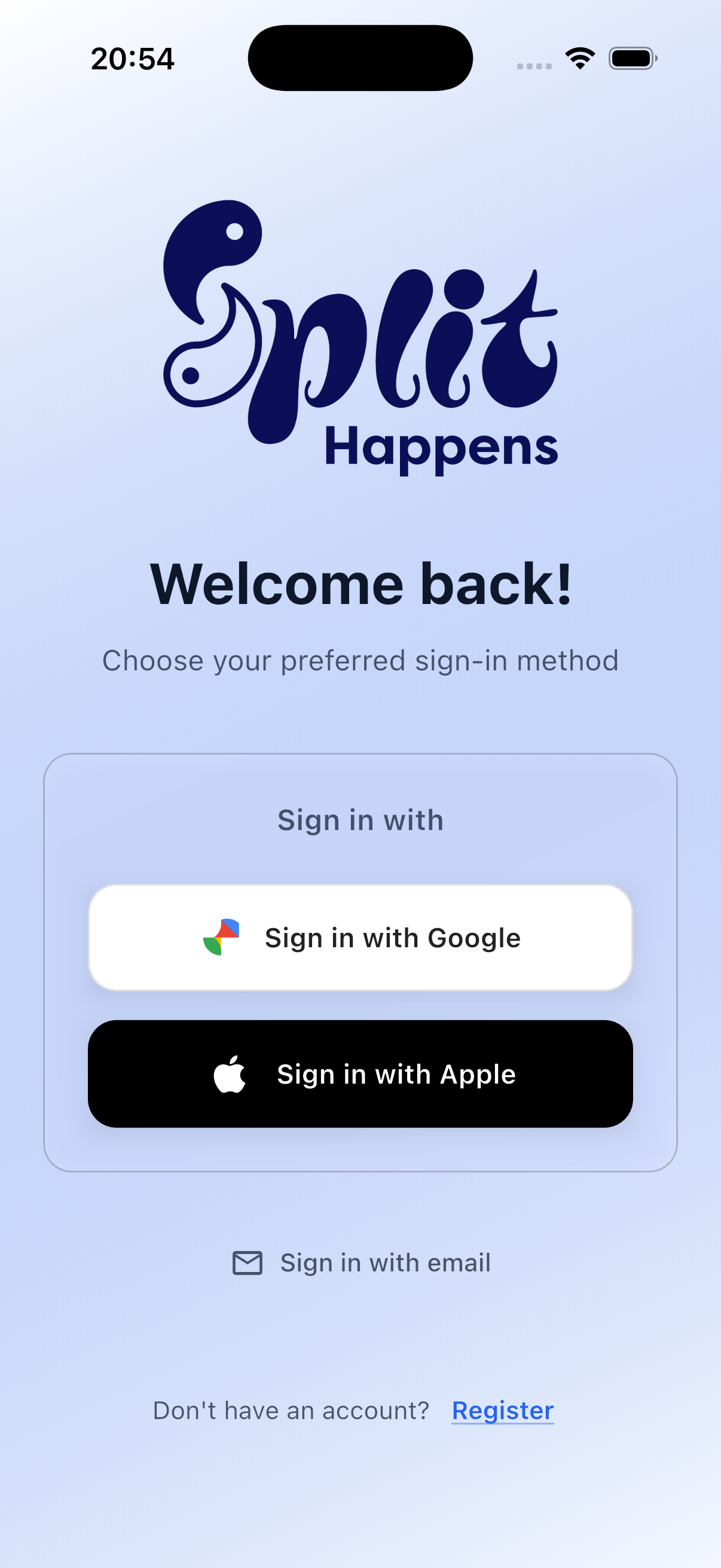
Du kannst dich bei SplitHappens auf drei Arten anmelden: mit E-Mail und Passwort, mit deinem Google-Konto oder mit deiner Apple-ID.
Account erstellen
Option 1: E-Mail & Passwort
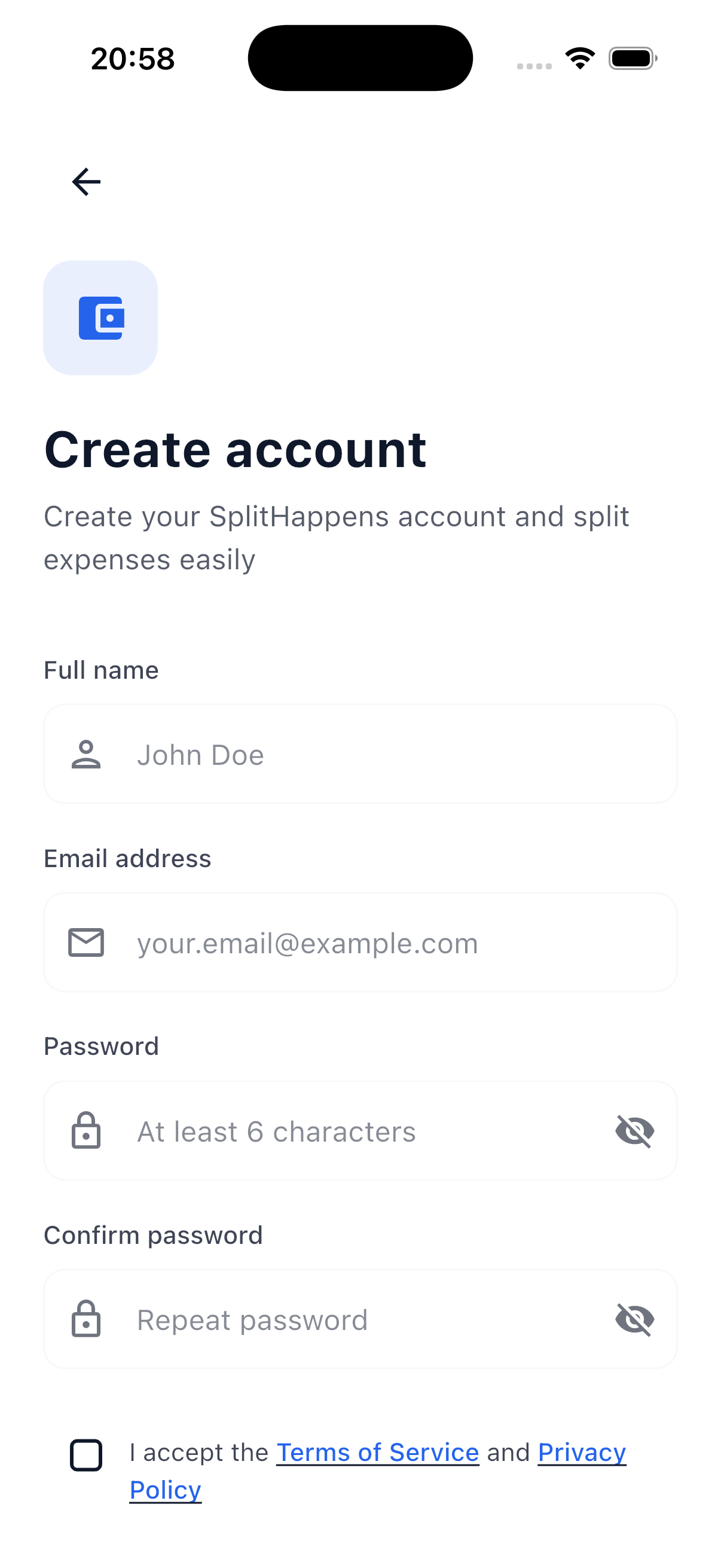
- Öffne SplitHappens und tippe auf Registrieren
- Gib deinen Namen, deine E-Mail-Adresse und ein Passwort ein (mindestens 6 Zeichen)
- Bestätige das Passwort durch erneute Eingabe
- Akzeptiere die AGB und Datenschutzerklärung über die Checkbox
- Tippe auf Account erstellen
- Prüfe dein E-Mail-Postfach und bestätige deine E-Mail-Adresse über den Link in der Bestätigungsmail
Passwort-Tipps
Verwende ein Passwort mit mindestens 8 Zeichen, das Buchstaben, Zahlen und Sonderzeichen kombiniert. Ein Passwort-Manager kann dir dabei helfen.
Social Login & AGB
Auch bei der Registrierung über Google oder Apple musst du die AGB und Datenschutzerklärung akzeptieren. Die Social-Login-Buttons werden erst aktiv, wenn die Checkbox gesetzt ist.
Option 2: Mit Google anmelden
- Tippe auf Mit Google anmelden
- Wähle dein Google-Konto aus oder melde dich an
- Bestätige die Berechtigungen
- Fertig — du wirst automatisch eingeloggt
Was wird geteilt?
SplitHappens erhält nur deinen Namen und deine E-Mail-Adresse von Google. Wir haben keinen Zugriff auf dein Google-Passwort oder andere Daten.
Option 3: Mit Apple anmelden
- Tippe auf Mit Apple anmelden
- Bestätige mit Face ID, Touch ID oder deinem Gerätecode
- Wähle, ob du deine E-Mail-Adresse teilen oder eine private Weiterleitungsadresse verwenden möchtest
- Fertig — du wirst automatisch eingeloggt
Private E-Mail-Adresse
Apple bietet dir die Möglichkeit, eine zufällige Weiterleitungsadresse zu verwenden. So bleibt deine echte E-Mail-Adresse privat. Nachrichten von SplitHappens werden trotzdem an dich weitergeleitet.
Onboarding — In 5 Schritten startklar
Nach der Registrierung führt dich ein Einrichtungs-Assistent in fünf kurzen Schritten durch die wichtigsten Grundeinstellungen. Jeder Schritt lässt sich überspringen und später im Profil nachholen — du musst nichts sofort festlegen.
Schritt 1: Willkommen
Eine Begrüßung mit dem SplitHappens-Logo und drei Beispielen, wofür die App gemacht ist:
- Beleg scannen — KI erkennt Positionen automatisch
- Positionen zuweisen — Jeder zahlt nur, was er konsumiert
- Fair abrechnen — Multi-Way-Netting minimiert Überweisungen
Schritt 2: Dein Profil
- Wähle deinen Anzeigenamen — so sehen dich deine Freunde in der App
- Tippe auf den Avatar-Platzhalter, um ein eigenes Foto aus deiner Galerie hochzuladen. Ohne Foto bekommst du automatisch einen Avatar aus Initialen und einer Farbe.
Profilfoto
Für das beste Ergebnis verwende ein quadratisches Bild. Die App skaliert es automatisch auf die optimale Größe.
Schritt 3: Personalisierung
In einem einzigen Schritt legst du zwei Dinge fest:
- Währung — Die Standard-Währung für deine Rechnungen und dein Saldo. EUR, USD, GBP, CHF und weitere sind direkt auswählbar. Über "Alle anzeigen" erreichst du alle 150+ unterstützten Währungen.
- Erscheinungsbild — Wähle zwischen Hell, Dunkel oder System. Die Auswahl greift sofort.
Schritt 4: Freunde hinzufügen
SplitHappens zeigt dir deinen persönlichen Einladungs-QR-Code und den passenden Link:
- Kopieren — Link in die Zwischenablage übernehmen
- Teilen — direkt per Messenger, E-Mail oder AirDrop versenden
Dieser Schritt ist optional — du kannst jederzeit auch später im Freunde-Tab einladen.
Schritt 5: Bereit!
Ein abschließender Bildschirm mit drei Tipps für den Einstieg:
- Fotografiere deinen ersten Beleg und lass die KI arbeiten
- Freunde einladen kannst du jederzeit im Freunde-Tab
- Zahlungsmethoden und Benachrichtigungen findest du in den Einstellungen
Tippe auf "Los geht's" und du landest direkt auf deinem Dashboard.
Alles nachträglich änderbar
Alle Einstellungen aus dem Onboarding lassen sich jederzeit unter Profil > Einstellungen anpassen. Zahlungsmethoden und Push-Benachrichtigungen hinterlegst du dort, wenn du sie brauchst — sie sind kein Teil des Einrichtungs-Assistenten.
Anmelden (bei bestehendem Account)
Wenn du bereits einen Account hast:
- Öffne SplitHappens
- Tippe auf Anmelden
- Gib deine E-Mail-Adresse und dein Passwort ein — oder nutze Google / Apple
- Du wirst direkt zu deinem Dashboard weitergeleitet
Passwort vergessen?
Falls du dein Passwort vergessen hast:
- Tippe auf dem Anmeldebildschirm auf Passwort vergessen?
- Gib deine registrierte E-Mail-Adresse ein
- Tippe auf Link senden
- Prüfe dein E-Mail-Postfach (auch den Spam-Ordner!) und klicke auf den Zurücksetzen-Link
- Wähle ein neues Passwort
Link nicht erhalten?
Prüfe den Spam- oder Junk-Ordner deines E-Mail-Postfachs. Der Link ist 24 Stunden gültig. Falls du keine Mail erhältst, stelle sicher, dass du die richtige E-Mail-Adresse eingegeben hast.
Abmelden
Um dich von SplitHappens abzumelden:
- Gehe zum Profil-Tab (unten rechts)
- Scrolle nach unten und tippe auf Abmelden
- Bestätige die Abmeldung
Deine Daten bleiben erhalten. Beim nächsten Anmelden findest du alles so vor, wie du es verlassen hast.
Account löschen
Falls du deinen Account dauerhaft löschen möchtest:
- Gehe zum Profil-Tab
- Öffne die Einstellungen (Zahnrad-Symbol)
- Scrolle nach unten und tippe auf Account löschen
- Lies die Übersicht, welche Daten gelöscht werden (Profil, Rechnungen, Events, Freundschaften, Dateien)
- Setze die Bestätigungs-Checkbox ("Ich verstehe, dass dieser Vorgang nicht rückgängig gemacht werden kann")
- Tippe auf Account endgültig löschen und bestätige im Dialogfenster
Nach der Löschung wirst du automatisch abgemeldet und erhältst eine Bestätigungs-E-Mail.
Daten vorher exportieren
Bevor du deinen Account löschst, kannst du unter Profil > Daten exportieren eine Kopie deiner Daten herunterladen. So hast du eine Sicherung deiner Rechnungen und Ausgaben.
Achtung: Unwiderruflich
Beim Löschen deines Accounts werden alle deine Daten dauerhaft entfernt — inklusive Profil, Rechnungen, Events, Freundschaften und hochgeladene Dateien. Offene Schulden solltest du vorher begleichen. Dieser Vorgang kann nicht rückgängig gemacht werden.