Event-Abrechnung
Im Event-Detail findest du alles, was du zur Abrechnung brauchst: offene Rechnungen, den aktuellen Saldo aller Teilnehmer und eine Aktivitäts-Timeline.
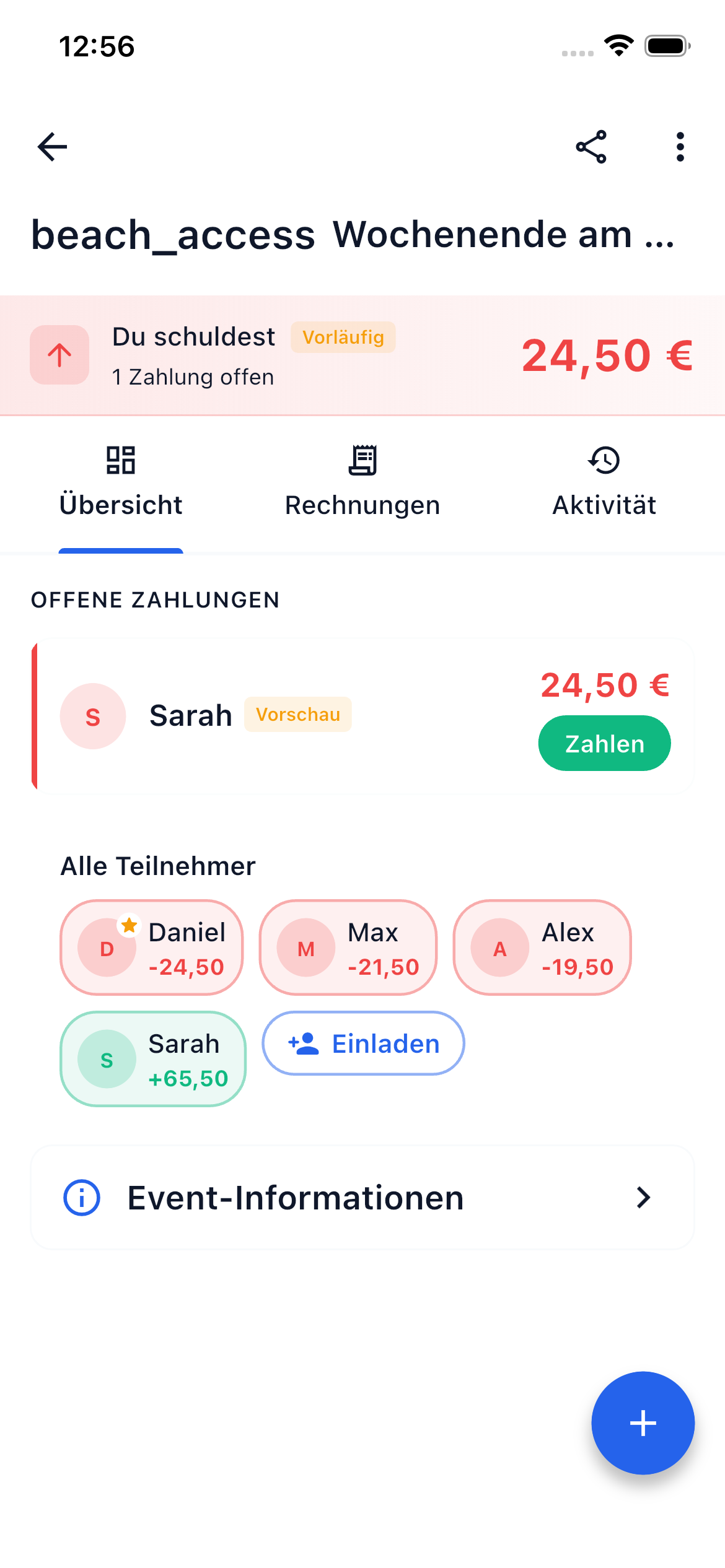
Die drei Tabs im Event-Detail
Rechnungen
Alle Rechnungen, die innerhalb dieses Events erstellt wurden. Jede Rechnung zeigt:
- Name der Rechnung (z.B. "Restaurant Abendessen")
- Zahler — Wer hat bezahlt?
- Gesamtbetrag — Wie viel wurde ausgegeben?
- Status — Offene und abgerechnete Positionen
Balance
Die Balance-Ansicht zeigt den Netto-Saldo jedes Teilnehmers im Event:
- Grüner Chip — Dieser Teilnehmer bekommt noch Geld
- Roter Chip — Dieser Teilnehmer schuldet noch Geld
Tippe auf einen Balance-Chip, um die Settlement-Details zu sehen: wem dieser Teilnehmer wie viel schuldet und von wem er Geld bekommt.
Aktivität
Eine chronologische Timeline aller Aktionen im Event:
- Rechnungen erstellt oder bearbeitet
- Positionen zugewiesen oder freigegeben
- Teilnehmer hinzugefügt oder entfernt
- Settlements durchgeführt
Optimierte Abrechnung
Bei Events mit vielen Teilnehmern optimiert SplitHappens die Zahlungen automatisch (sogenanntes Multi-Way-Netting). Statt dass jeder jedem einzeln überweist, berechnet das System die minimale Anzahl an Transaktionen.
Beispiel
Stell dir ein Wochenendtrip mit drei Personen vor:
| Ausgabe | Bezahlt von | Betrag |
|---|---|---|
| Ferienwohnung | Daniel | 320,00 EUR |
| Abendessen | Sarah | 112,00 EUR |
| Bootsfahrt | Alex | 60,00 EUR |
Gesamtausgaben: 492,00 EUR Pro Person: 164,00 EUR
Ohne Optimierung wären 4-6 Überweisungen nötig.
Mit Multi-Way-Netting berechnet SplitHappens:
| Von | An | Betrag |
|---|---|---|
| Alex | Daniel | 104,00 EUR |
| Sarah | Daniel | 52,00 EUR |
Nur 2 Überweisungen statt vieler einzelner Transaktionen. Das System verrechnet automatisch gegeneinander und findet die optimale Lösung.
Organisator-Rechte
Bearbeitungsrechte für Organisatoren
Organisatoren eines Events können alle Event-Rechnungen bearbeiten — Titel, Beschreibung, Beträge und Positionen ändern. Löschen kann eine Rechnung aber nur der ursprüngliche Ersteller.
Zahler verlässt eine Event-Rechnung
Wenn der Zahler eine Event-Rechnung verlässt, wird er automatisch durch einen Gast-Account ersetzt. Die Rechnung bleibt im Event erhalten und funktioniert normal weiter. Bei Freunde-Rechnungen kann der Zahler die Rechnung nur verlassen, indem er sie löscht.
Settlement im Event starten
- Wechsle zum Balance-Tab im Event
- Tippe auf den Ausgleich-Button oder auf einen Balance-Chip
- Das System zeigt dir, welche Zahlungen nötig sind
- Bestätige die Zahlung, sobald du sie durchgeführt hast
- Der Saldo wird aktualisiert
Unterschied zum Freunde-Settlement
Das Event-Settlement berücksichtigt ausschließlich Rechnungen innerhalb dieses Events. Sonstige Schulden zwischen dir und deinen Freunden (z.B. aus gemeinsamen Restaurantbesuchen außerhalb des Events) werden hier nicht verrechnet. Nutze dafür das Freunde-Settlement.
Tipps für eine saubere Abrechnung
Best Practices
- Alle Rechnungen eintragen, bevor ihr abrechnet — so stimmt der Saldo
- Positionen zuweisen lassen — Jeder sollte seine Positionen selbst übernehmen
- Event archivieren, nachdem alle Schulden beglichen sind
- Screenshots machen — Für die eigene Übersicht vor dem Settlement
Weiterführende Themen
- Events-Übersicht — Deine Events verwalten
- Event erstellen — Ein neues Event anlegen
- Freunde-Settlement — Schulden außerhalb von Events ausgleichen