Event erstellen
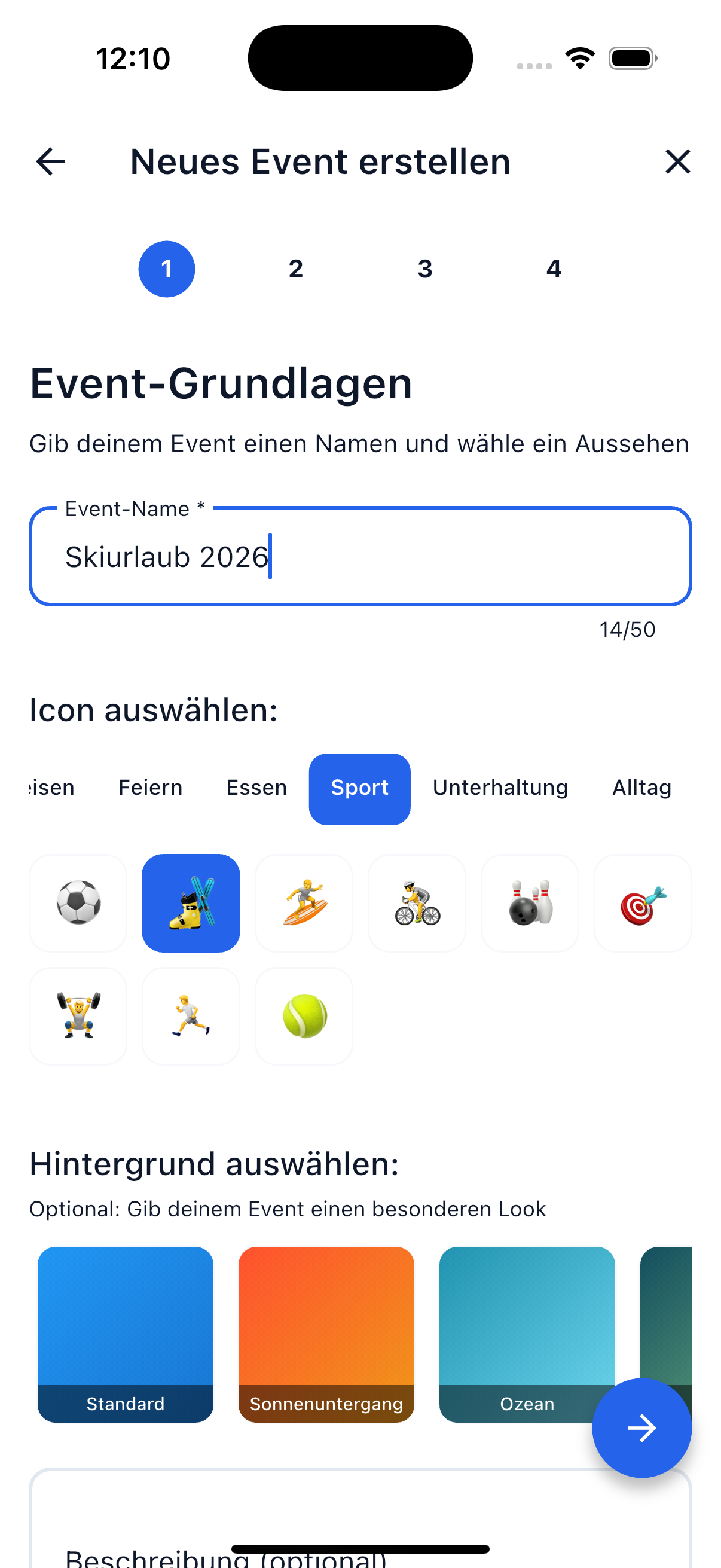
Ein neues Event ist in vier Schritten angelegt. Danach können alle Teilnehmer sofort Rechnungen hinzufügen und ihre Positionen zuweisen.
Die vier Schritte
Schritt 1 — Info
Gib deinem Event einen aussagekräftigen Namen, z.B.:
- "Wochenende am Bodensee"
- "WG-Ausgaben März"
- "Teambuilding Sommer 2026"
Der Name hilft allen Teilnehmern, das Event in ihrer Liste sofort zu erkennen.
Schritt 2 — Details
Gestalte dein Event mit individuellem Look:
- Icon wählen — Wähle ein passendes Symbol (Flugzeug, Haus, Party, ...)
- Farbe auswählen — Gib deinem Event eine Farbe zur besseren Unterscheidung
- Ort — Optional: Wo findet das Event statt?
- Datum — Optional: Wann findet das Event statt?
Schritt 3 — Einstellungen
Lege die Rahmenbedingungen fest:
- Standard-Währung — In welcher Währung werden die meisten Ausgaben sein?
- Event-Typ — Kategorisiere dein Event (Reise, WG, Feier, ...)
Schritt 4 — Teilnehmer
Lade Freunde aus deiner Freundesliste ein und vergib Rollen:
| Rolle | Rechte |
|---|---|
| Ersteller | Volle Kontrolle — kann alles bearbeiten und das Event löschen |
| Organisator | Kann Rechnungen verwalten, Teilnehmer einladen und Rollen vergeben |
| Teilnehmer | Kann Rechnungen erstellen und seine eigenen Positionen zuweisen |
Tipp
Lade erst alle Teilnehmer ein, bevor du die ersten Rechnungen erstellst. So können alle sofort ihre Positionen zuweisen und du musst niemanden nachträglich zuweisen.
Nach dem Erstellen
Sobald dein Event erstellt ist:
- Alle eingeladenen Freunde erhalten eine Benachrichtigung
- Das Event erscheint in der Event-Liste aller Teilnehmer
- Jeder kann sofort Rechnungen hinzufügen
- Die Balance wird in Echtzeit aktualisiert
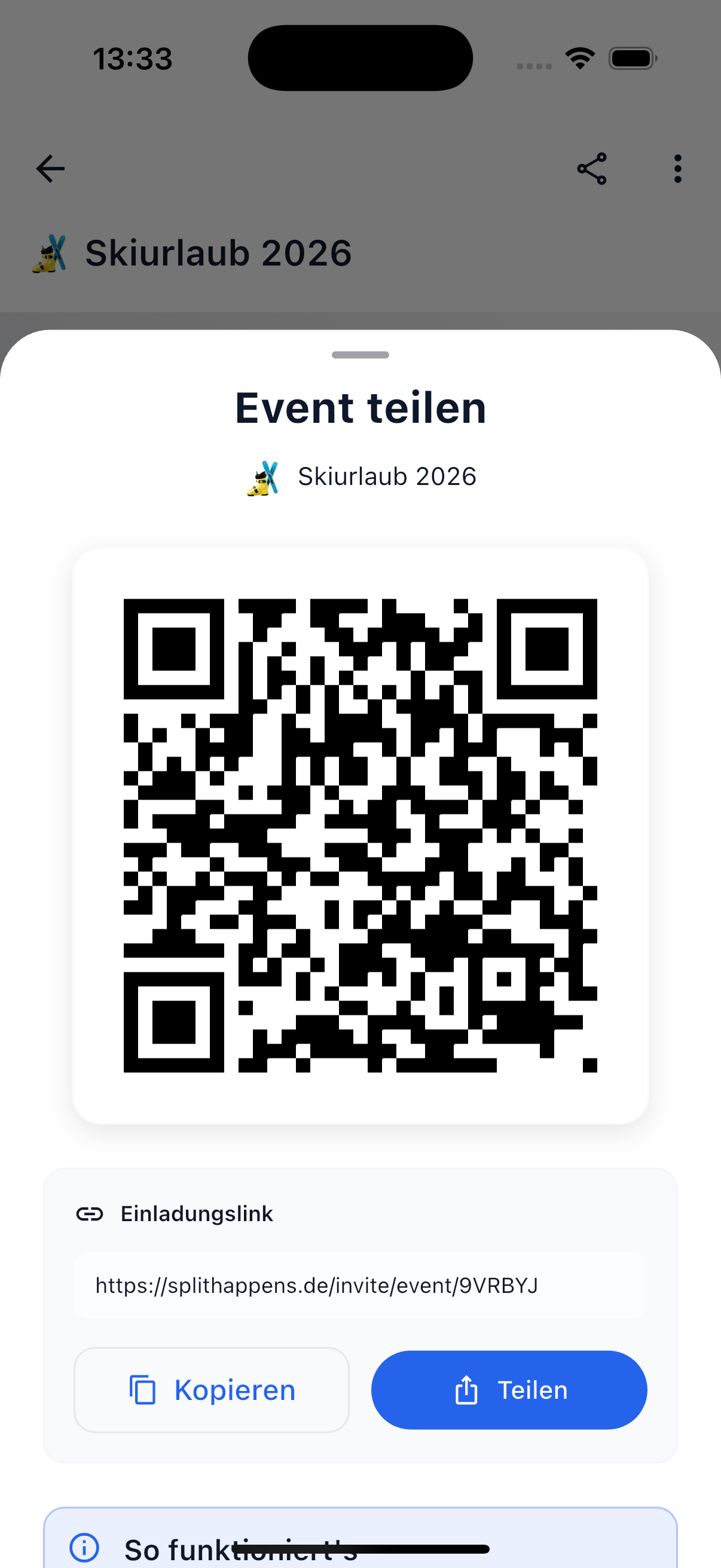
Weitere Teilnehmer einladen
Über das Teilen-Symbol im Event kannst du jederzeit weitere Personen einladen — per QR-Code oder Einladungslink. Der Link kann direkt kopiert oder per Messenger geteilt werden.
Weiterführende Themen
- Events-Übersicht — Deine Events verwalten
- Event-Abrechnung — Verstehe das Settlement innerhalb von Events
- Rechnungen erstellen — Eine neue Rechnung im Event anlegen