Events-Übersicht
Events bündeln alle Ausgaben einer gemeinsamen Aktivität an einem Ort. Am Ende rechnet SplitHappens automatisch ab, wer wem wie viel schuldet.
Perfekt geeignet für
-
Gemeinsame Reisen
Ferienwohnung, Mietwagen, Restaurantbesuche — alles in einem Event.
-
WG-Ausgaben
Miete, Einkäufe, Internet — monatlich oder laufend abrechnen.
-
Geburtstagsfeiern & Partys
Essen, Getränke, Deko — jeder sieht, was er schuldet.
-
Regelmäßige Treffen
Sportgruppe, Stammtisch, Spieleabend — fortlaufend Ausgaben teilen.
Event-Liste
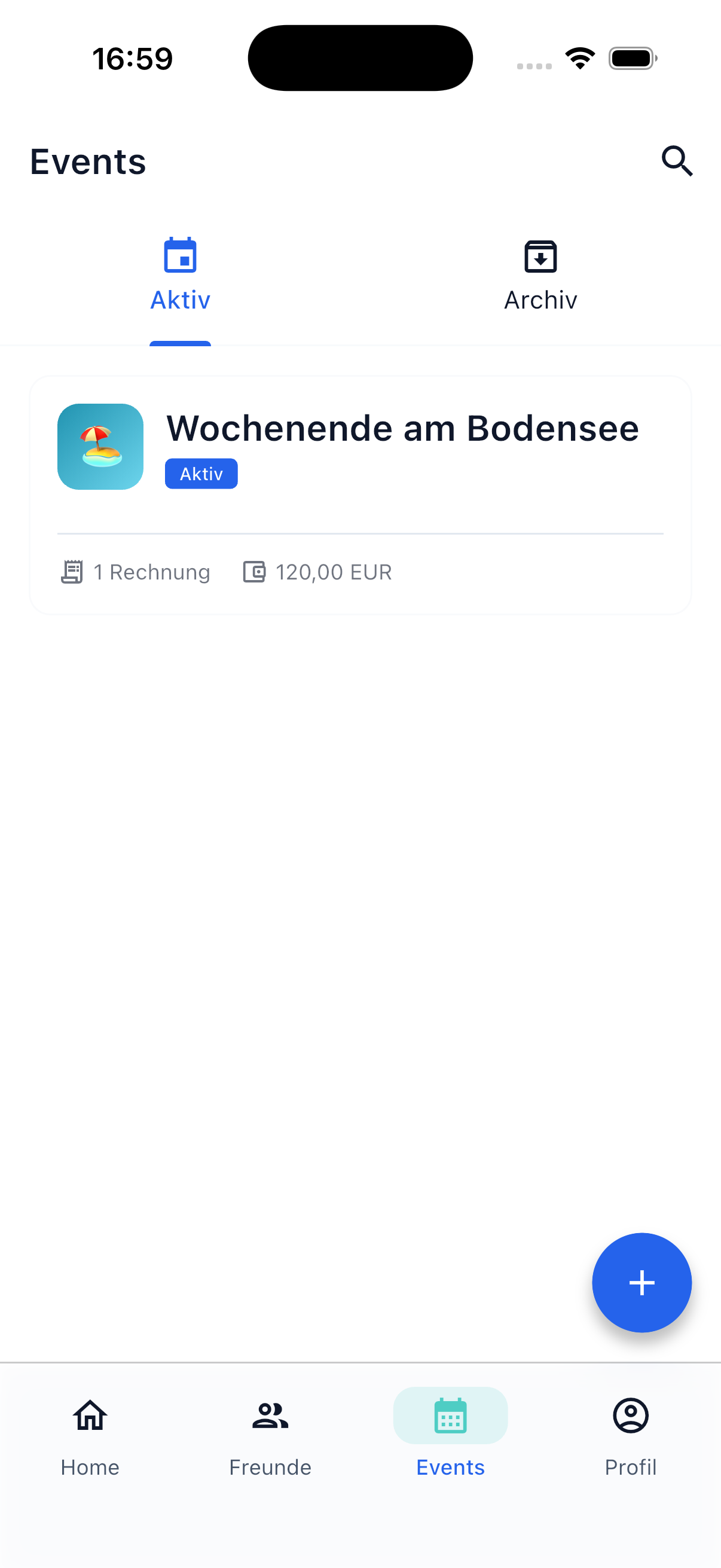
Im Events-Tab siehst du alle deine Events auf einen Blick:
- Icon und Farbe — Jedes Event hat ein individuelles Erscheinungsbild
- Teilnehmer-Zähler — Zeigt an, wie viele Personen beteiligt sind
- Offener Betrag — Dein aktueller Saldo innerhalb des Events
- Status — Aktiv oder archiviert
Automatische Teilnehmer-Synchronisation
Ein wichtiges Feature von Events: Alle Event-Teilnehmer sind automatisch bei jeder Rechnung im Event dabei. Wenn du einen neuen Teilnehmer zum Event hinzufügst, wird er automatisch auch zu allen bestehenden Rechnungen ergänzt. Umgekehrt: Verlässt jemand das Event, wird er aus den Rechnungen entfernt.
Das bedeutet: Du musst bei einer neuen Rechnung im Event keine Teilnehmer manuell auswählen — sie sind bereits alle dabei.
Aktive und archivierte Events
Du kannst zwischen zwei Ansichten wechseln:
- Aktive Events — Laufende Events mit offenen Rechnungen
- Archivierte Events — Abgeschlossene Events, die du jederzeit wieder einsehen oder reaktivieren kannst
Event archivieren
Wenn ein Event abgeschlossen ist, kannst du es archivieren:
- Öffne das Event und tippe auf das Menü (oben rechts)
- Wähle Archivieren
- Falls noch offene Schulden bestehen, zeigt dir die App eine Übersicht, wer wem wie viel schuldet
- Bestätige die Archivierung
Was passiert dabei?
- Alle offenen Rechnungen im Event werden als bezahlt markiert
- Alle Positionen gelten als abgeschlossen
- Niemand schuldet innerhalb dieses Events mehr etwas
- Das Event wandert in den Archiv-Tab
Tipp
Am besten gleichst du alle Schulden aus, bevor du das Event archivierst. So stimmen die tatsächlichen Zahlungen mit der App überein. Falls du trotzdem mit offenen Beträgen archivierst, werden diese automatisch als beglichen markiert.
Event wiederherstellen
Du kannst ein archiviertes Event jederzeit wieder aktivieren:
- Wechsle im Events-Tab zum Archiv
- Öffne das gewünschte Event
- Tippe auf Wiederherstellen
Das Event erscheint wieder unter deinen aktiven Events.
Schuldenschnitt
Nach dem Wiederherstellen startet das Event mit einem Saldo von Null. Die alten Rechnungen sind zwar noch sichtbar, zählen aber nicht mehr zur aktuellen Balance — sie wurden beim Archivieren als bezahlt abgeschlossen. Wenn du neue Rechnungen hinzufügst, wird nur ab diesem Zeitpunkt gerechnet. Bereits erfasste Zahlungen bleiben im Aktivitäts-Tab sichtbar und gehen nicht verloren.
Nächste Schritte
-
Event erstellen
Lege ein neues Event an und lade Teilnehmer ein.
-
Event-Abrechnung
Verstehe, wie das Settlement innerhalb eines Events funktioniert.