KI-Belegerkennung
SplitHappens kann Kassenbons und Belege automatisch erkennen und die Positionen für dich auslesen. So sparst du dir das mühsame Abtippen.
So funktioniert's
Schritt für Schritt
Kamera öffnen
Tippe beim Erstellen einer Rechnung auf "Beleg scannen". Du kannst ein neues Foto aufnehmen oder ein Bild aus deiner Galerie wählen.
Beleg fotografieren
Halte die Kamera über den Kassenbon. Achte darauf, dass der gesamte Beleg im Bild ist und gut lesbar erscheint.
KI analysiert
SplitHappens analysiert das Bild automatisch mit KI-gestützter Texterkennung. Das dauert in der Regel nur wenige Sekunden.
Ergebnisse prüfen
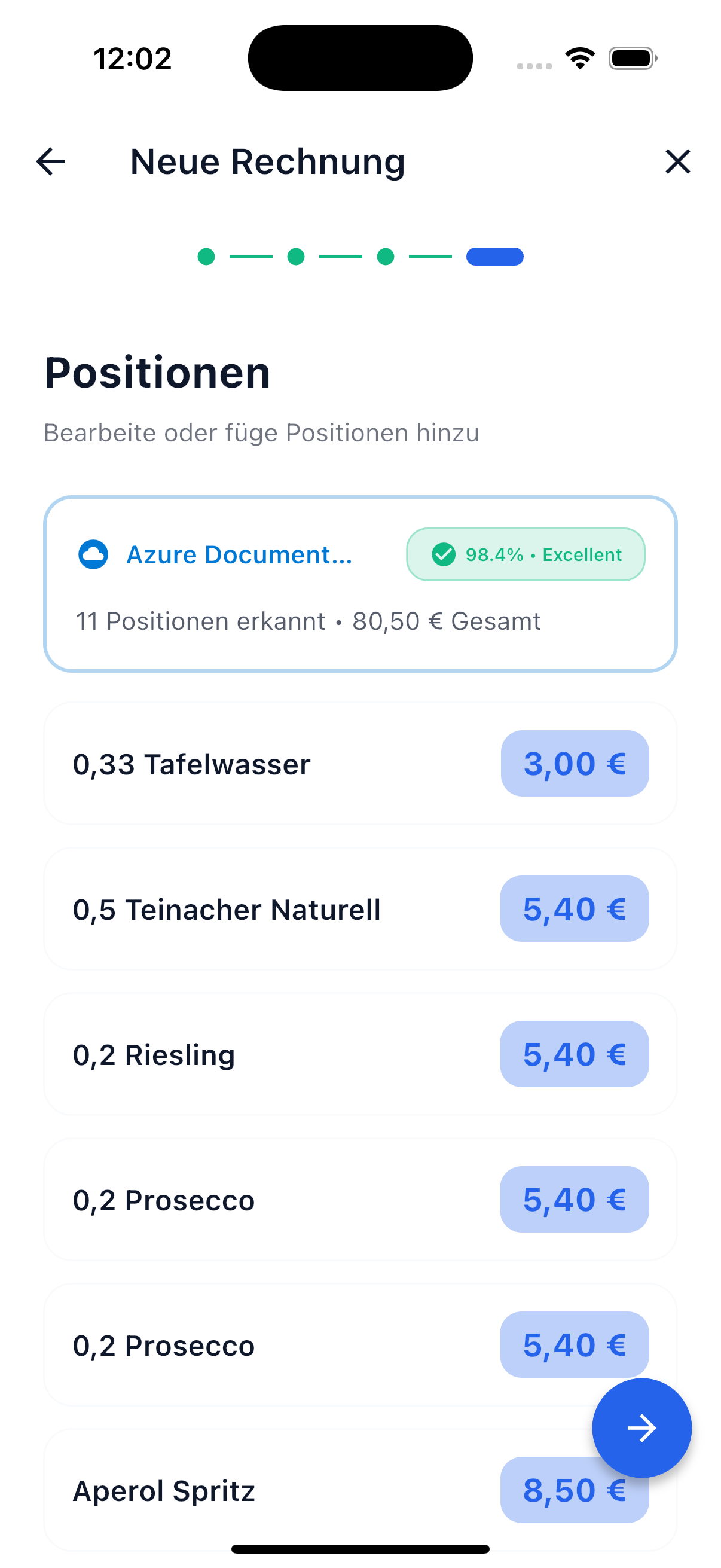
Die erkannten Positionen werden dir zur Prüfung angezeigt. Du kannst jede Position bearbeiten, löschen oder neue hinzufügen.
Übernehmen
Bestätige die Positionen und sie werden automatisch in deine Rechnung eingefügt.
Was wird erkannt?
Die Belegerkennung erfasst automatisch:
- Positionsbezeichnungen — z.B. "Margherita", "Cola 0,5l"
- Einzelpreise — der Preis jeder Position
- Mengen — wenn auf dem Beleg angegeben (z.B. "2x Espresso")
- Gesamtbetrag — wird mit der Summe der Positionen abgeglichen
- Währung — wird automatisch erkannt (EUR, USD, CHF, etc.)
- Trinkgeld / Servicegebühren — werden als eigene Position erkannt
Unterstützte Belegtypen
SplitHappens kommt mit vielen verschiedenen Belegformaten zurecht:
| Belegtyp | Erkennung |
|---|---|
| Restaurantrechnungen | Sehr gut |
| Supermarkt-Kassenbons | Sehr gut |
| Hotelrechnungen | Gut |
| Tankstellen-Belege | Gut |
| Allgemeine Quittungen | Gut |
Tipps für gute Erkennung
Die Qualität der Erkennung hängt von der Bildqualität ab. Mit diesen Tipps erzielst du die besten Ergebnisse:
So gelingt's
- Beleg glatt hinlegen — zerknitterte oder gefaltete Belege sind schwerer zu lesen
- Gute Beleuchtung — ausreichend Licht, keine Schatten auf dem Beleg
- Ganzer Beleg im Bild — alle Positionen und der Gesamtbetrag müssen sichtbar sein
- Hochformat bevorzugen — Kassenbons sind in der Regel länger als breit
- Kamera ruhig halten — unscharfe Bilder führen zu schlechteren Ergebnissen
- Kontrast — dunkle Schrift auf hellem Papier funktioniert am besten
Das kann Probleme machen
- Stark verblasste oder verschmierte Belege
- Handgeschriebene Rechnungen
- Belege mit vielen Knicken oder Rissen
- Sehr kleine Schrift oder ungewöhnliche Schriftarten
- Belege auf dunklem oder farbigem Papier
Nach der Erkennung
Nachdem die KI den Beleg analysiert hat, kannst du die Ergebnisse anpassen:
Positionen bearbeiten
- Name ändern — Tippe auf den Positionsnamen, um ihn zu korrigieren
- Betrag korrigieren — Tippe auf den Preis, um ihn anzupassen
- Position löschen — Entferne Positionen, die nicht zur Rechnung gehören (z.B. Zwischensummen)
- Position hinzufügen — Füge manuell Positionen hinzu, die nicht erkannt wurden
Gesamtbetrag prüfen
SplitHappens gleicht die Summe der erkannten Positionen mit dem erkannten Gesamtbetrag ab. Bei Abweichungen wirst du darauf hingewiesen.
Trinkgeld und Servicegebühren
Trinkgeld oder Servicegebühren werden als eigene Position erkannt. Du kannst sie behalten oder löschen — je nachdem, ob sie aufgeteilt werden sollen.
Technischer Hintergrund
SplitHappens nutzt Azure Document Intelligence — ein spezialisiertes KI-Modell von Microsoft, das auf die Erkennung von Belegen und Quittungen trainiert ist. Es erkennt zuverlässig Positionen, Preise, Mengen und Gesamtbeträge in verschiedenen Sprachen und Formaten.
Die Erkennung erfolgt serverseitig und datenschutzkonform auf europäischen Servern. Belegbilder werden nur für die Analyse verarbeitet.
Scan-Kontingent
Da jeder Scan Kosten verursacht, gibt es ein faires tägliches und wöchentliches Kontingent. Für die normale Nutzung ist dieses Kontingent mehr als ausreichend.
| Kontingent | Limit |
|---|---|
| Pro Tag | 10 Scans |
| Pro Woche | 40 Scans |
Was passiert, wenn das Limit erreicht ist?
Du erhältst eine Meldung, dass dein Scan-Kontingent aufgebraucht ist. Das Tageslimit wird am nächsten Tag automatisch zurückgesetzt.
Du kannst deine Rechnung aber jederzeit manuell eingeben — das funktioniert ohne Scan und ohne Limit.
Nächste Schritte
-
Positionen verwalten
Weise die erkannten Positionen deinen Freunden zu.
-
Rechnung erstellen
Zurück zur Übersicht: Alle Wege eine Rechnung zu erstellen.