Event erstellen
Ein neues Event ist in drei Schritten angelegt. Danach können alle Teilnehmer sofort Rechnungen hinzufügen und ihre Positionen zuweisen.
Die drei Schritte
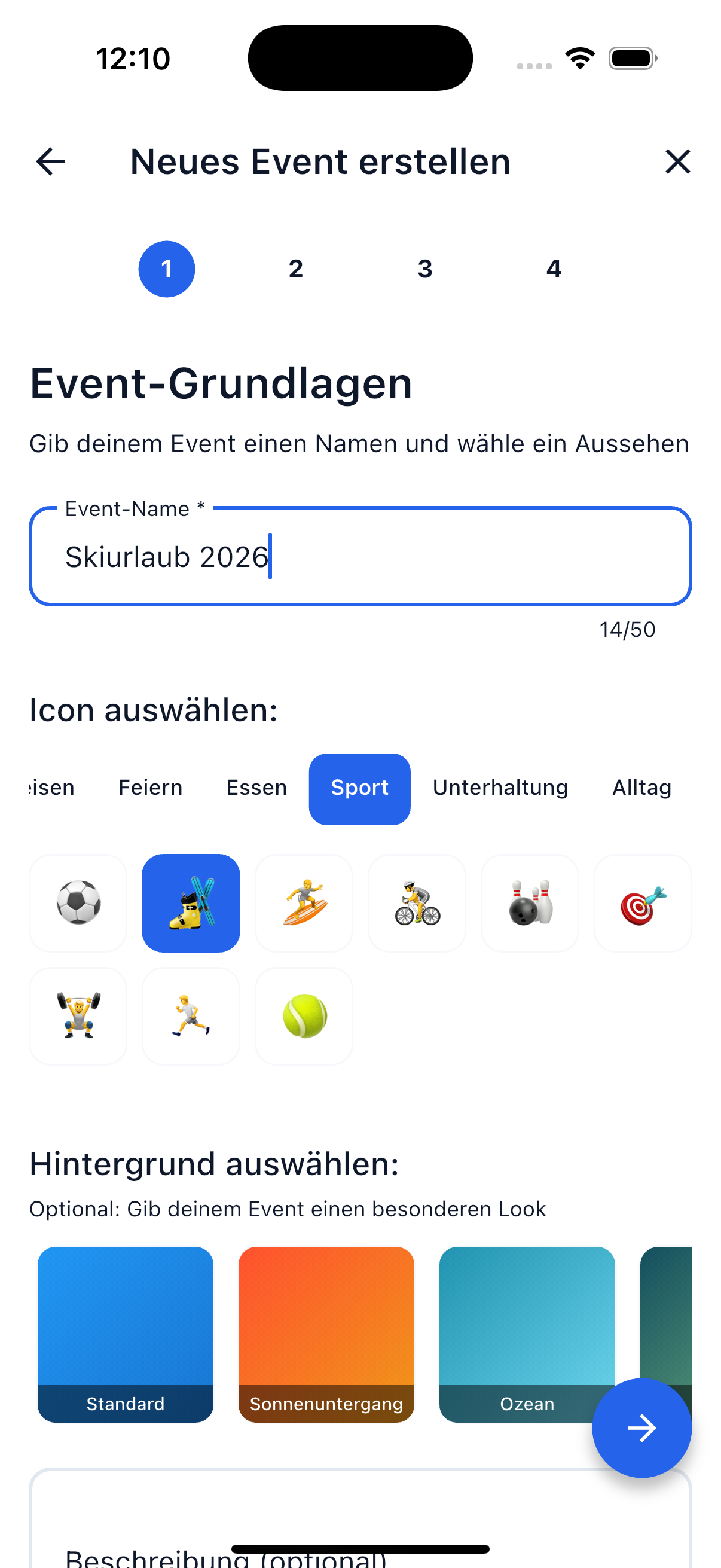
Schritt 1 — Event-Grundlagen
Gib deinem Event einen Namen und wähle, wie es in der Übersicht aussehen soll:
- Name — Ein aussagekräftiger Titel, z.B. "Wochenende am Bodensee", "WG-Ausgaben März" oder "Teambuilding Sommer 2026"
- Icon — Wähle ein passendes Symbol aus verschiedenen Kategorien (Reise, Feier, Wohnen, Sport, ...)
- Hintergrund — Optional: Gib dem Event einen Hintergrund, damit es in der Liste sofort auffällt
- Beschreibung — Optional: Ein kurzer Hinweis oder Kontext für die Teilnehmer (bis 500 Zeichen)
Der Name hilft allen Teilnehmern, das Event in ihrer Liste sofort zu erkennen.
Schritt 2 — Event-Details
Lege Zeitraum und Ort fest — beides ist optional:
- Zeitraum — Wähle ein Startdatum und ein Enddatum. Ideal für Reisen oder Wochenenden.
- Ort — Wo findet das Event statt? Frei wählbarer Text (z.B. "Berlin", "Alpenhütte Königssee")
Ohne Datum speichern
Wenn dein Event kein festes Start- und Enddatum hat (z.B. eine laufende WG-Kasse), lass die Felder einfach leer.
Schritt 3 — Teilnehmer einladen
Wähle Freunde aus deiner Freundesliste und optional Gäste, die kein SplitHappens-Konto haben:
| Typ | Beschreibung |
|---|---|
| Freunde | Leute aus deiner Freundesliste. Sie bekommen eine Einladungs-Benachrichtigung. |
| Gäste | Personen ohne SplitHappens-Konto. Du trägst sie mit Namen ein, sie können in Positionen zugewiesen werden. |
Du als Organisator
Du wirst automatisch als Organisator hinzugefügt — du musst dich nicht selbst auswählen. Dieser Schritt ist komplett optional, du kannst auch ein leeres Event anlegen und später einladen.
Nach dem Erstellen
Sobald dein Event erstellt ist:
- Alle eingeladenen Freunde erhalten eine Benachrichtigung
- Das Event erscheint in der Event-Liste aller Teilnehmer
- Jeder kann sofort Rechnungen hinzufügen
- Die Balance wird in Echtzeit aktualisiert
Weitere Teilnehmer einladen
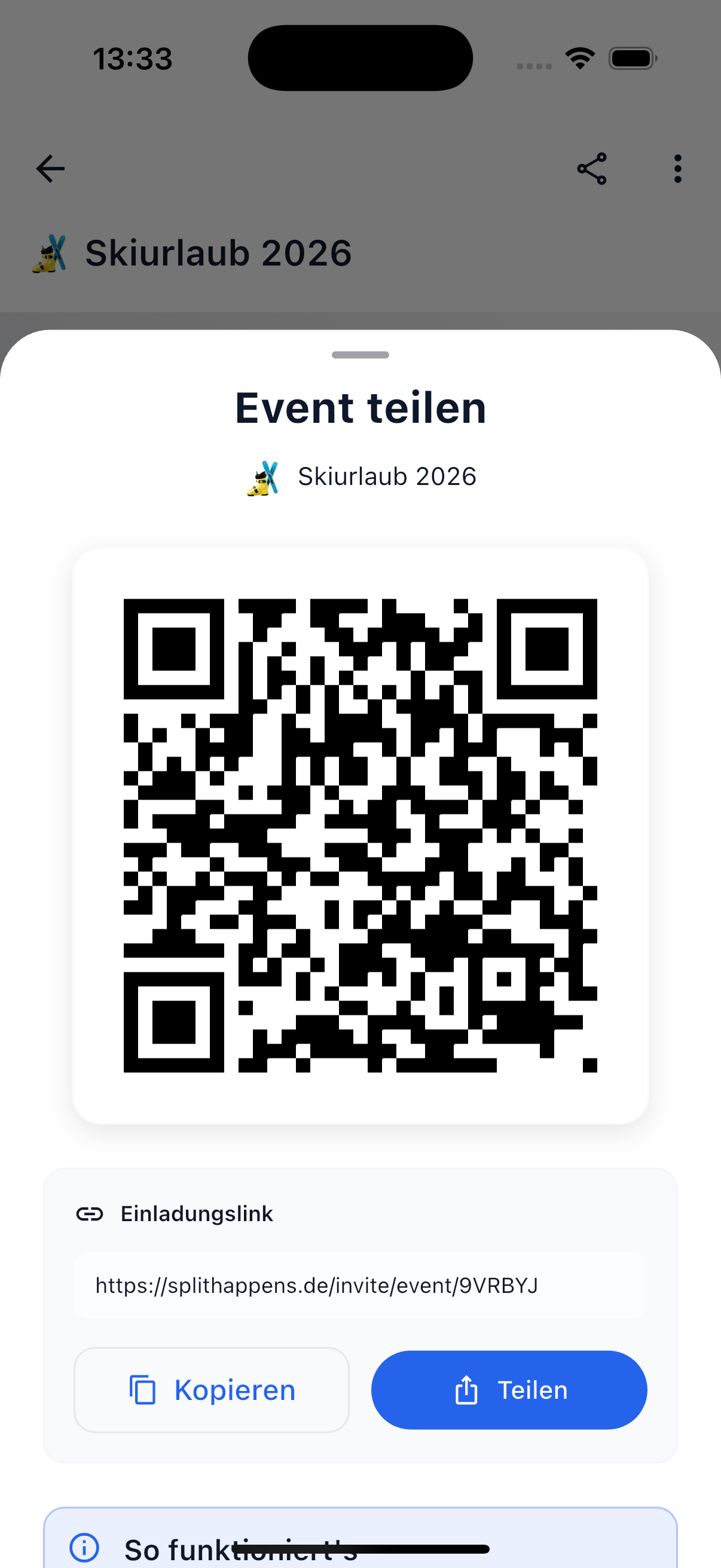
Über das Teilen-Symbol im Event-Detail kannst du jederzeit weitere Personen einladen — per QR-Code oder Einladungslink. Der Link kann direkt kopiert oder per Messenger geteilt werden.
Rollen später anpassen
Nach dem Erstellen kannst du im Event-Detail einzelne Teilnehmer zum Organisator befördern. Organisatoren dürfen Event-Rechnungen bearbeiten und weitere Teilnehmer verwalten.
Weiterführende Themen
- Events-Übersicht — Deine Events verwalten
- Event-Abrechnung — So rechnet ihr innerhalb eines Events ab
- Rechnungen erstellen — Eine neue Rechnung im Event anlegen